PS5 手把搖桿飄移怎麼辦?免費工具自行校正 DualSense
DualSense 手把搖桿飄移不必送修,用免費網頁工具「手把校準介面」就能自行重新校正。支援 PS5 與 PS4 手把,接上連接線即可操作,免安裝、可永久寫入控制器。
本文重點:DualSense 與 DualShock 4 手把出現搖桿飄移時,可以用免費的網頁工具「手把校準介面」自行重新校正,不必拆機或送修。用傳輸線把手把接上電腦即可操作,全程免安裝,校正後可永久寫入控制器。
校正前建議先確認手把是否仍在保固期內,因為自行修改校正資料可能影響原廠保固判定。若校正後飄移仍然存在,代表可能是硬體磨損,需要送修處理。
PlayStation 5 的 DualSense 手把用久了,很容易出現搖桿飄移的問題。就我的經驗來說,兩隻不同時期購買的 DualSense 控制器都有出現 L3/R3 異常問題,會發生的狀況是沒有操作時自動偏向一邊,抖動無法維持在固定方向(準心無法瞄準),會嚴重影響遊戲的進行,一隻在過保前出現,直接送修換新,另一隻過保去找了會維修搖桿的店家。
手邊的 DualSense 手把又開始出現飄移問題,本來想說拿去給外面店家維修(現在比較熱門的是更換 TMR 或霍爾搖桿),好像更換就能一勞永逸,之後不會再有飄移情形,但價格不便宜、DualSense 手把更是以很難自行拆換出名,若沒有自己換的把握大多只能花錢了事或是買一隻全新的控制器。
直到某天看到巴哈姆特一篇討論,提到有個可以自行矯正 PS DualShock 4 和 DualSense 控制器手把飄移問題的網站,於是死馬當活馬醫,測試後確實可以改善飄移問題,而且還完全免費!
這個「手把校準界面」工具是一位義大利玩家 Alain 花了一年時間、逆向 DualShock 手把所開發的功能,他在研究過程中發現 DualShock 手把存在一些未記錄的命令,可以透過 USB 發送,並在工廠組裝過程中使用,如果發送這些命令就能讓手把重新校準類比搖桿。
但他自己也表示這項研究最初並不是聚焦在重新校正手把上,不過這功能可以幫助許多玩家,特別是 DualSense 控制器很容易飄移,就能利用手把校準界面手動校正,減少飄移造成的狀況。
注意:如果飄移問題是由於污垢或零件磨損導致,這個工具可能無法 100% 修復。
網站名稱:PS5 / PS4 手把校準界面
如何使用「手把校準界面」工具?
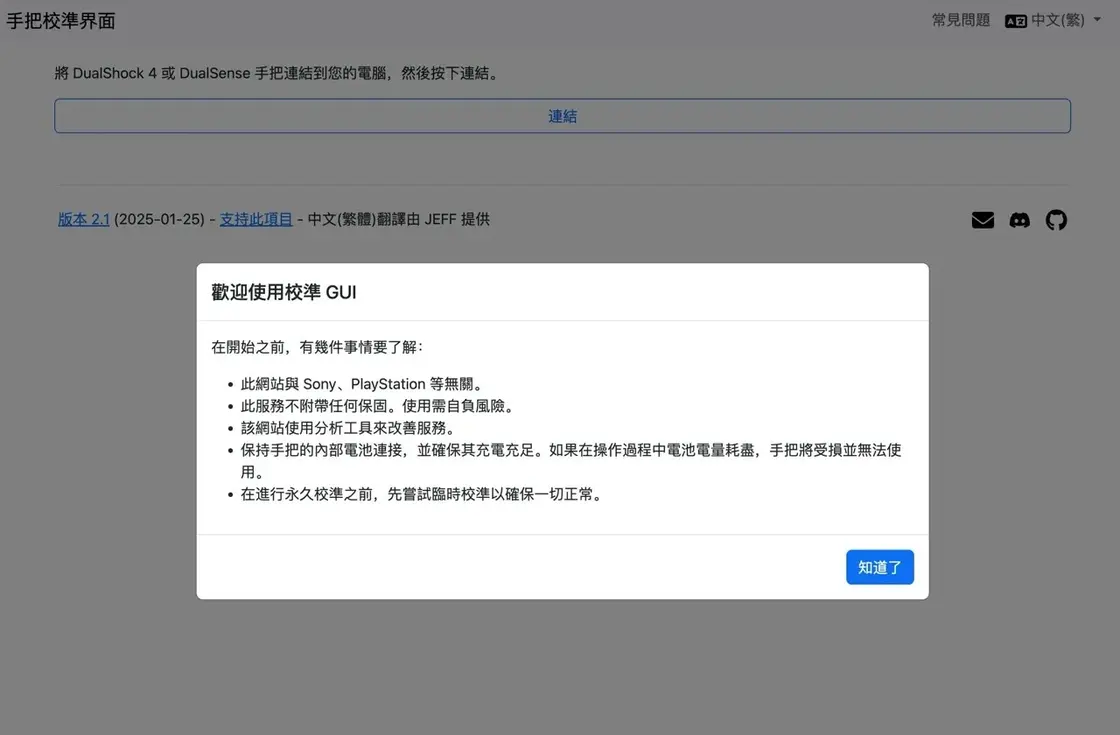
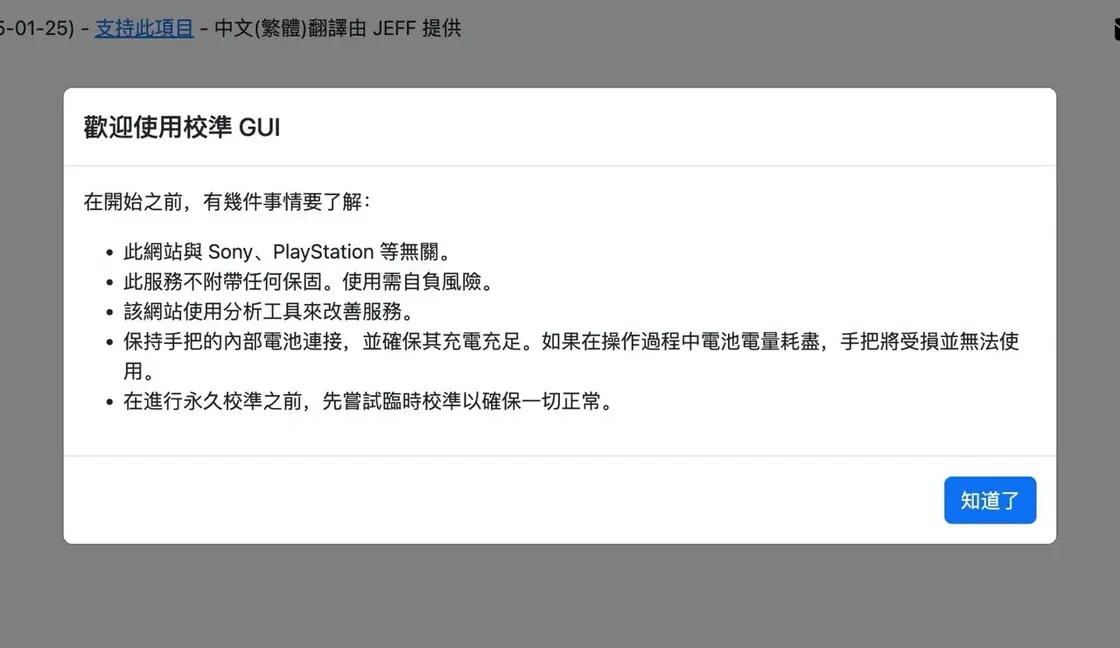
開啟「手把校準介面」工具後會看到使用須知(感謝 JEFF 翻譯成繁體中文)。簡單來說,這個工具與原廠無關,不附任何保固,使用時需自負風險。
另外,要注意手把電池電量充足,操作過程斷電可能會導致手把受損、無法復原。
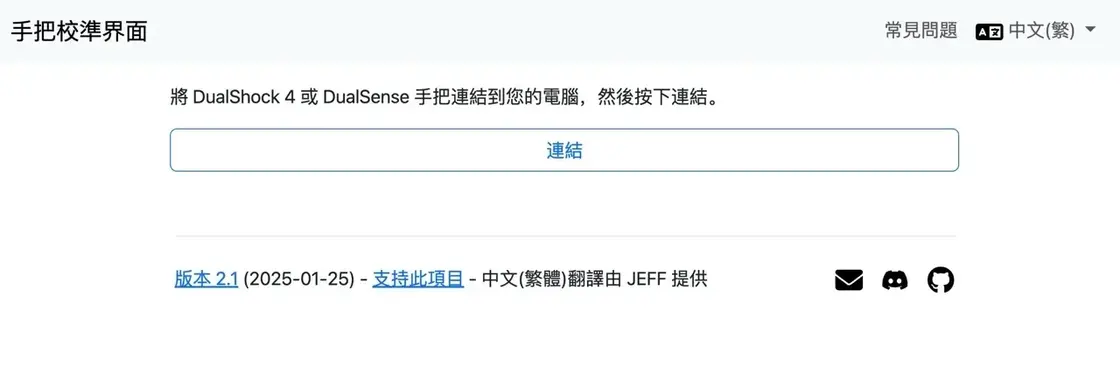
拿出手把和連接線,將 DualShock 4 或 DualSense 手把連結到電腦,必須在有線狀態操作,無法以藍牙連線方式進行設定。
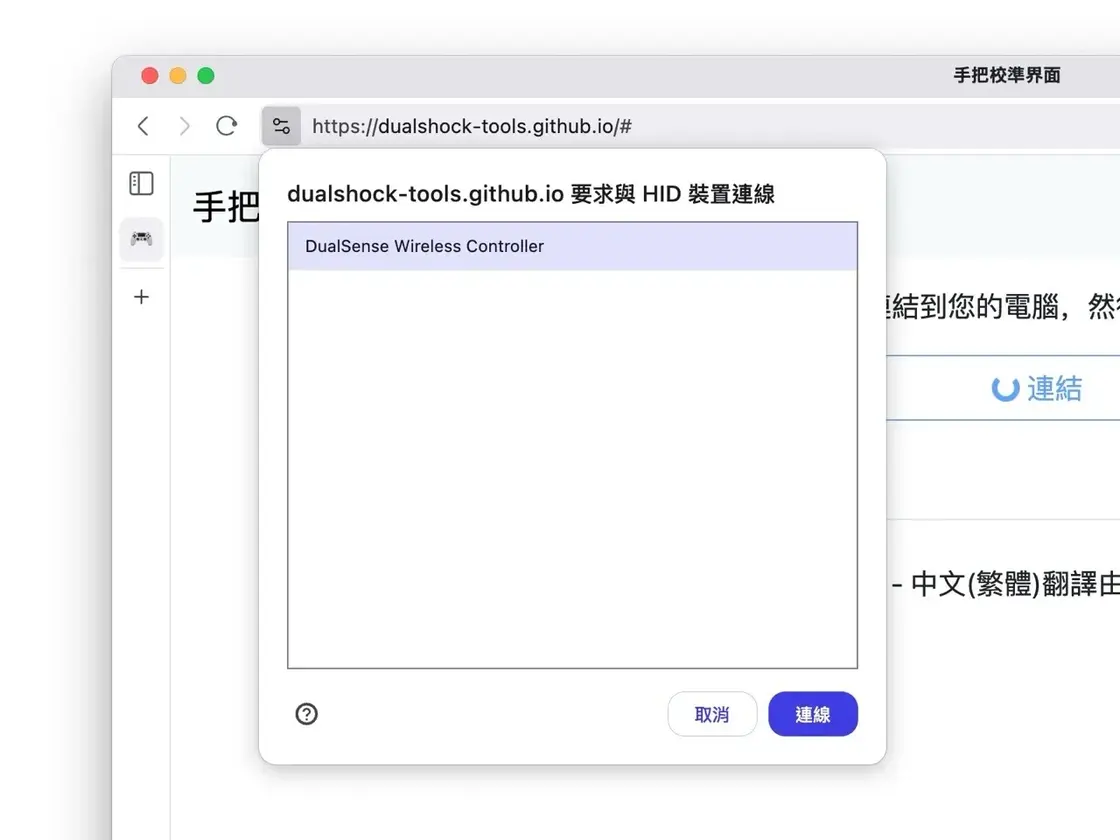
點選連結後瀏覽器會跳出要求與 HID 裝置連線的提示,選擇 PS5 / PS4 控制器後按下「連線」。
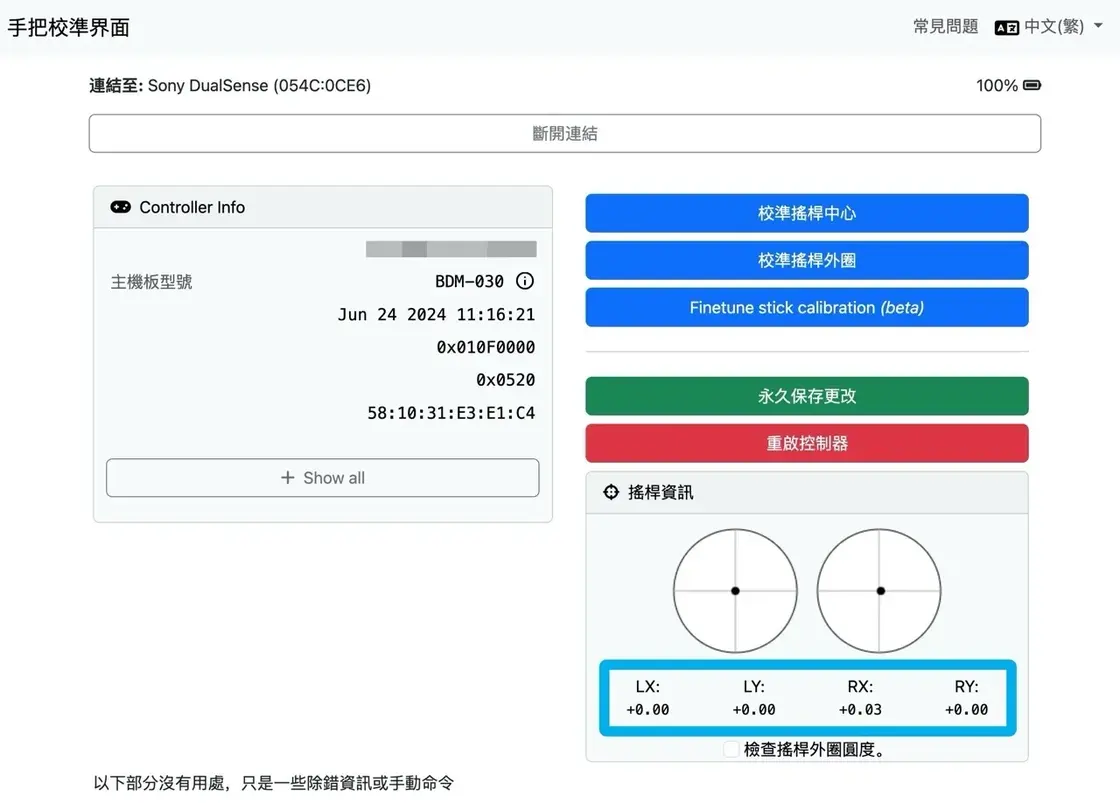
接著就會進入主功能,在手把校準介面會有遊戲控制器的詳細資訊,包括名稱、電量、主機板型號、序號、搖桿資訊、除錯資訊和除錯相關功能,其實會用到的就是右上角「校準搖桿中心」和「校準搖桿外圍」兩個功能,其他的選項就自行斟酌。
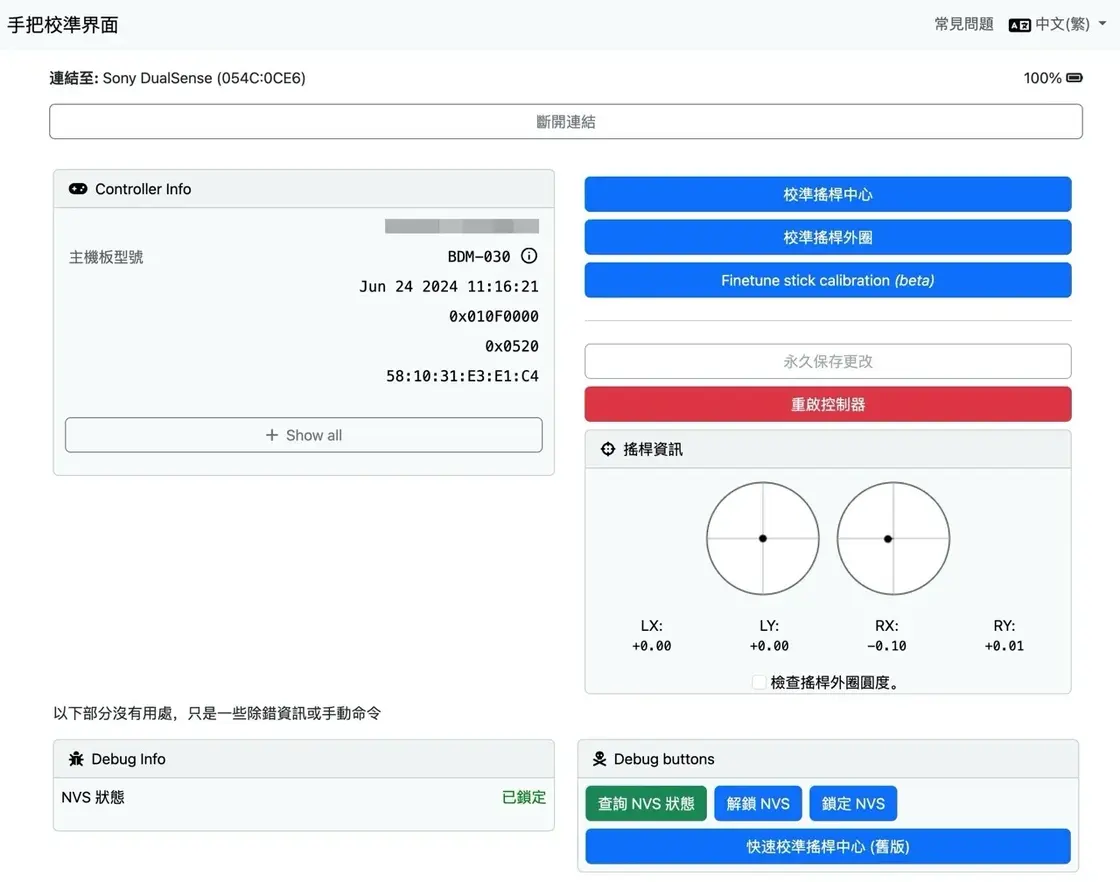
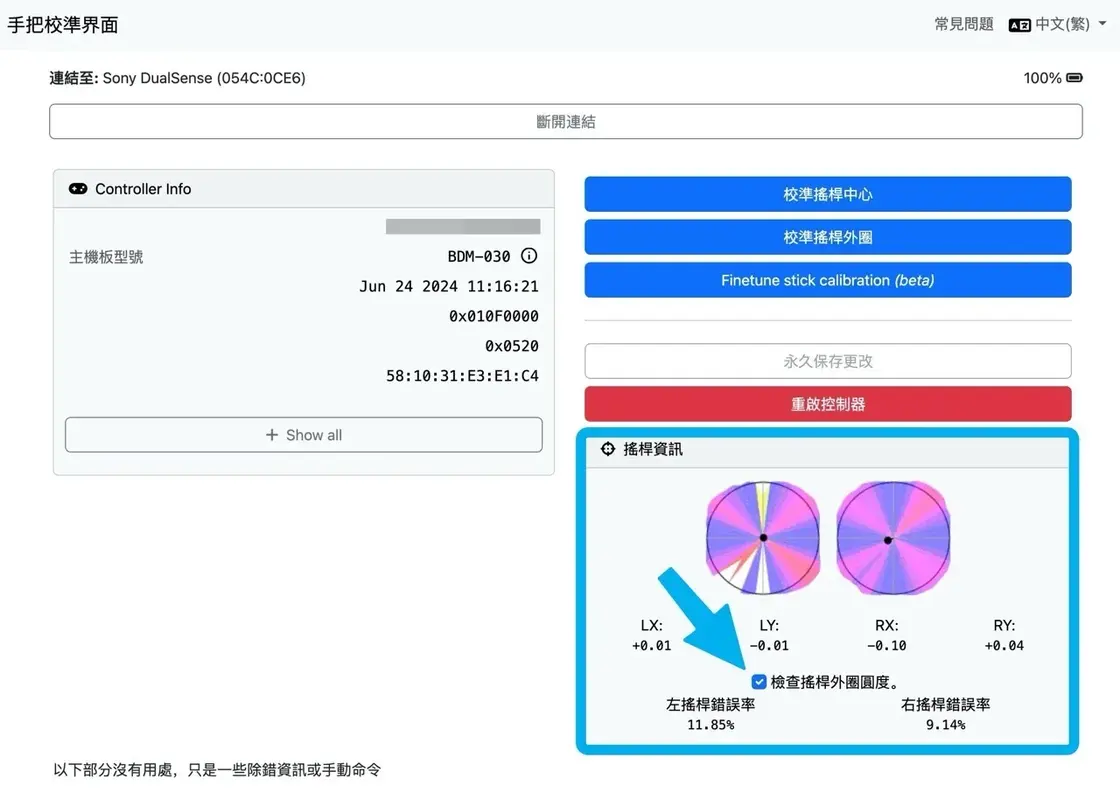
也可以先勾選右下角「檢查搖桿外圍圓度」看一下搖桿現況,在沒有校正前會發現有一邊 X 軸偏移很多,放著不動會看到搖桿中央的準心偏移或是抖動,試著轉動搖桿下方會顯示兩邊類比搖桿的錯誤率。
點選右上角第一個「校準搖桿中心」功能,會顯示校準嚮導,一共有四個步驟、照著步驟操作即可。
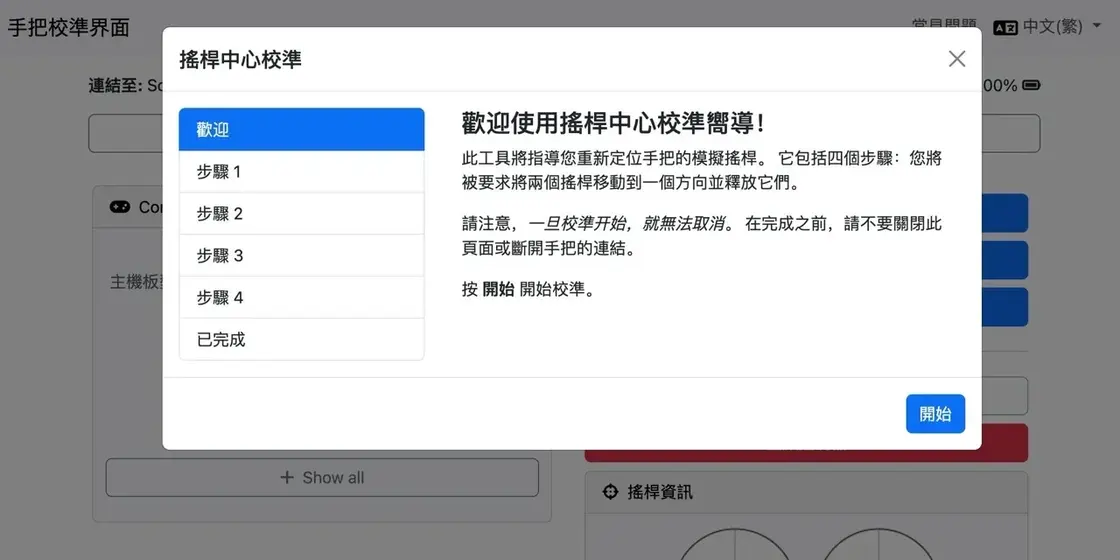
這四個步驟分別是將兩個搖桿推向左上角、右上角、左下角和右下角,推完後回到中心位置放開,按下繼續。
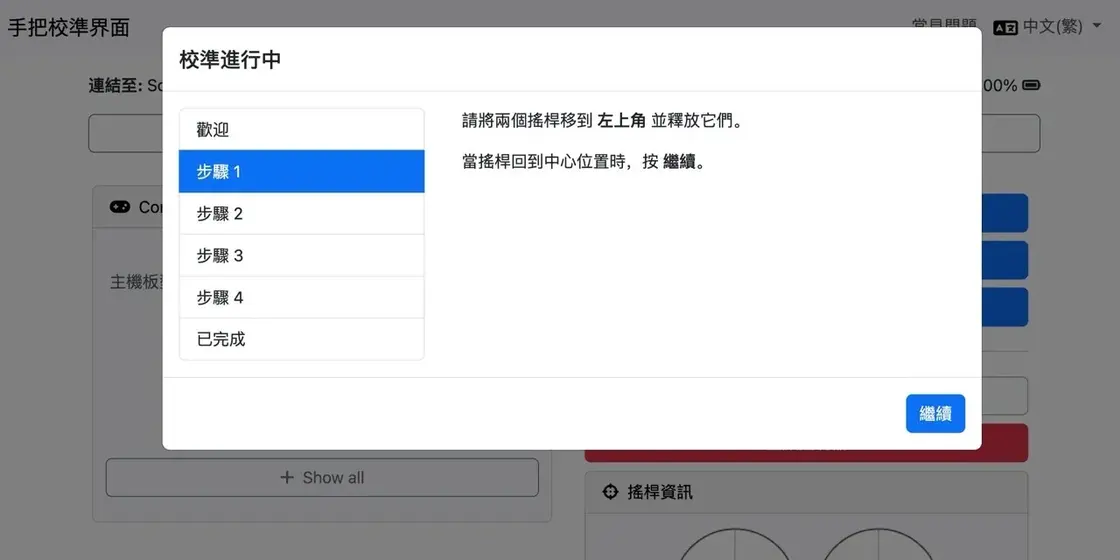
我的經驗是盡量讓兩邊 X 軸(LX、RX)推到 0.75 位置,最後步驟就會出現校準完成。
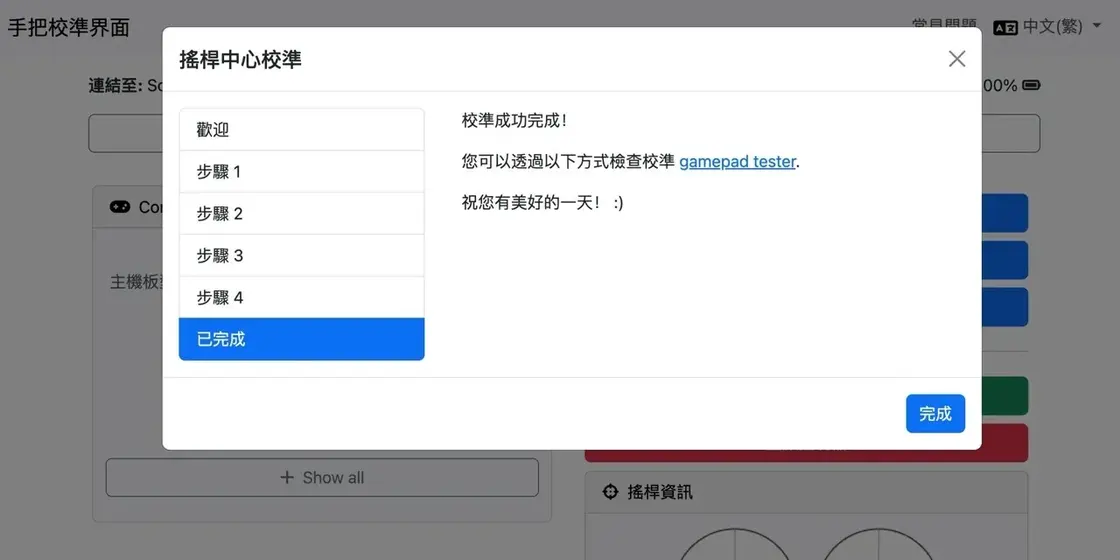
返回手把校準界面主畫面,會看到右下角搖桿資訊數值已經比原本好很多,最好的情況是四個數值都是 0.00,會有很小抖動是正常的,不會影響日常使用。
若對校正結果不滿意也沒關係,重複進行上述操作,沒有次數限制。
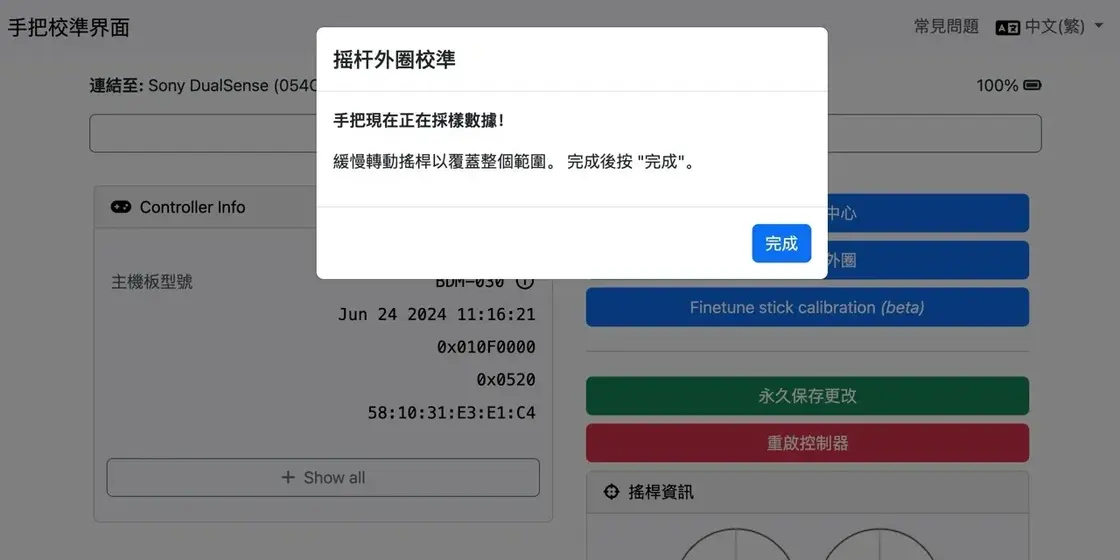
另一個「校準搖桿外圍」功能也可以用一下,開啟後緩慢轉動搖桿覆蓋所有範圍就完成校準。
最後點選綠色「永久保存更改」按鈕就會顯示更改已經成功保存,將命令寫入控制器。
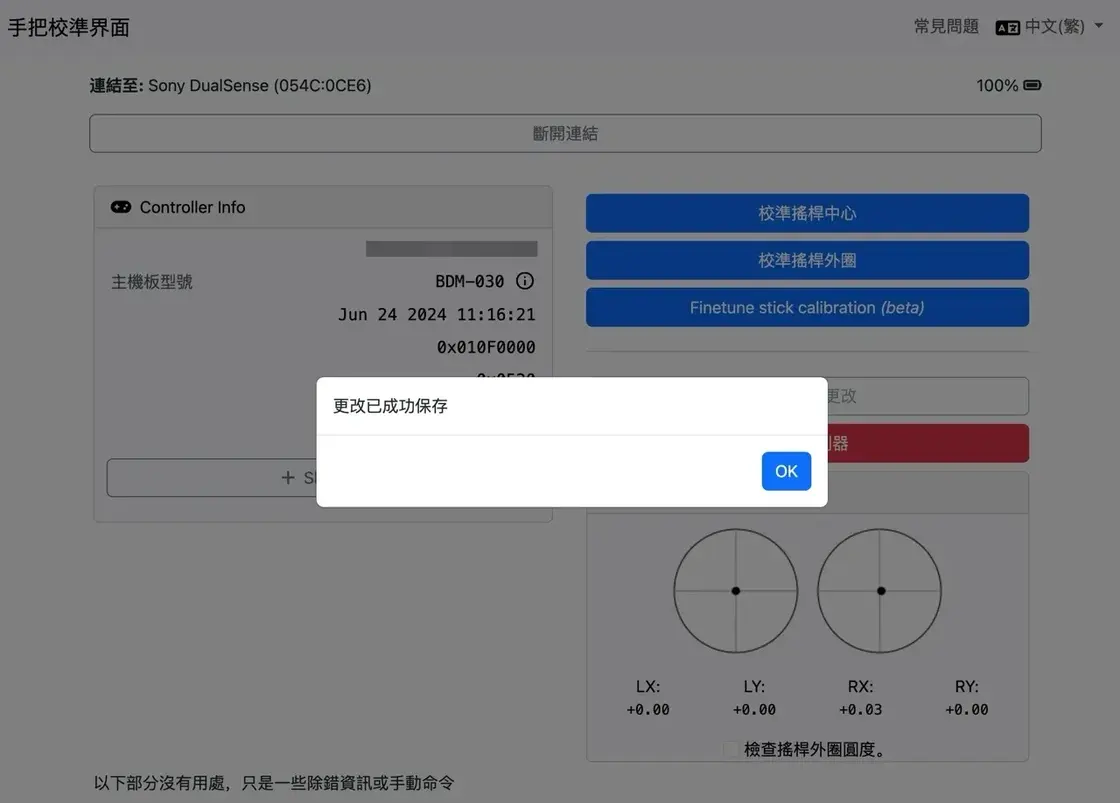
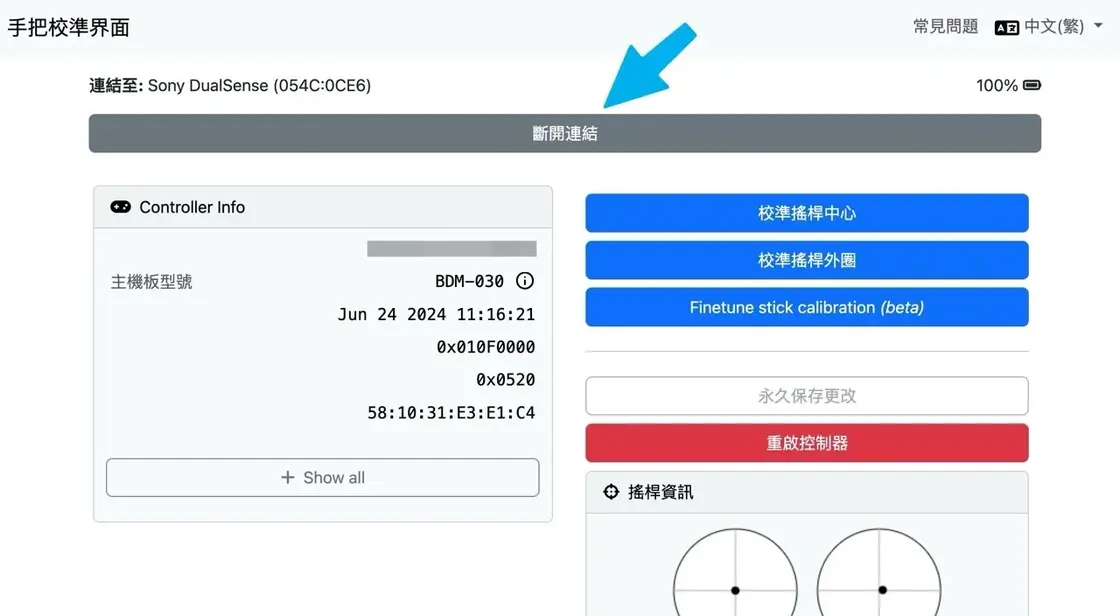
在結束前記得點選上方「斷開連結」來結束,如果沒這麼做有可能會造成手把損壞,要先斷開才能拔除連結。
值得一試的三個理由:
- 不需要花錢更換零件或送修,簡單幾步驟就能改善飄移問題
- 不必擔心 DualSense 手把難拆,透過工具快速調整、校正搖桿
- 只需連接電腦,按步驟操作,幾分鐘內完成校正無難度
常見問題
PS5 手把為什麼會飄移?
搖桿內部的類比感測元件長期磨損後,回中位置會偏離原廠設定,手沒碰時系統仍讀到微小輸入,就是飄移。灰塵或髒污卡進搖桿基座也會造成類似狀況。前者可以靠重新校正改善,後者通常要清潔或更換零件。
這個工具真的能修好飄移嗎?
能改善由回中偏移造成的飄移。若原因是污垢堆積或零件實體磨損,校正無法完全解決,這時要考慮清潔或更換搖桿模組。
會不會讓手把保固失效或壞掉?
工具與原廠無關、不附保固,使用需自負風險。實際操作只是重新寫入校正值,風險最高的是過程中斷電,所以操作前務必確認手把電量充足。
支援哪些手把?
PS5 的 DualSense 與 PS4 的 DualShock 4。
可以用藍牙連線操作嗎?
不行。必須用連接線把手把接到電腦,藍牙狀態下無法進行設定。
校正結果不滿意可以重來嗎?
可以,沒有次數限制。重複執行校準搖桿中心即可,滿意後再點永久保存更改寫入控制器。
需要付費或安裝軟體嗎?
都不用。開啟網頁就能操作,工具完全免費,也有繁體中文介面。