如何下載 Instagram 資料?一鍵備份相片、留言與限時動態教學
教你使用 Instagram 內建工具下載所有個人資料,包括相片、留言、限時動態與帳號紀錄,支援備份或移轉,完整圖文操作說明。

一般資料保護規定(GDPR)是相當嚴格的資料隱私規範,其中的「資料可攜帶權」保障用戶可以隨時下載並轉移自己在網路服務上的資料,不被綁在特定服務上。2018 年起各服務幾乎都開放了資料下載功能,例如 Facebook、Instagram 與 X(Twitter)都已內建匯出功能,但許多人可能不知道要怎麼使用。
匯出的資料包含個人相片與訊息,請妥善保管下載的檔案,不要隨意傳給他人。若只需要部分內容,可以在匯出時勾選特定項目,減少檔案大小。
我在幾年前寫過「Instagram 資料下載讓使用者完整備份相片影片、留言、訊息等個人記錄」的教學文章,時至今日這個功能的位置已經不太一樣(Meta 後來將自家服務整合在帳號管理中心),不過我們依然可以保存所有資料。
若有需要可以使用 Instagram 內建的功能將所有內容完整保存,假如你有計劃停用刪除帳號,或是想要備份自己的珍貴回憶,不再需要手動下載相片和影片,下載的資料也能移轉到其他平台(如果你需要的話)。
Instagram 下載資訊功能可以保存的資料如下:
- 使用者貼文的相片和影片。
- 使用者的訊息和留言。
- 個人資料。
- 發佈過的限時動態。
- 帳號歷史紀錄。
若這些資料對你來說不是太重要,或是你已自行備份相關檔案,那麼也不一定用得到。如果只是想下載單則貼文、Reels 或公開帳號的限時動態,不需要整個帳號的資料,可以改用〈IG 下載工具推薦〉整理的線上工具。
Instagram 資料備份、下載教學步驟
建議在電腦上以瀏覽器開啟 Instagram 進行操作,效果會比在手機上好。尤其是使用多年、資料累積很多時,檔案會非常大,最好在有 Wi-Fi 的環境中進行,流程會比較順利。
以電腦瀏覽器登入 Instagram 後點擊右上角帳號進入個人頁面。
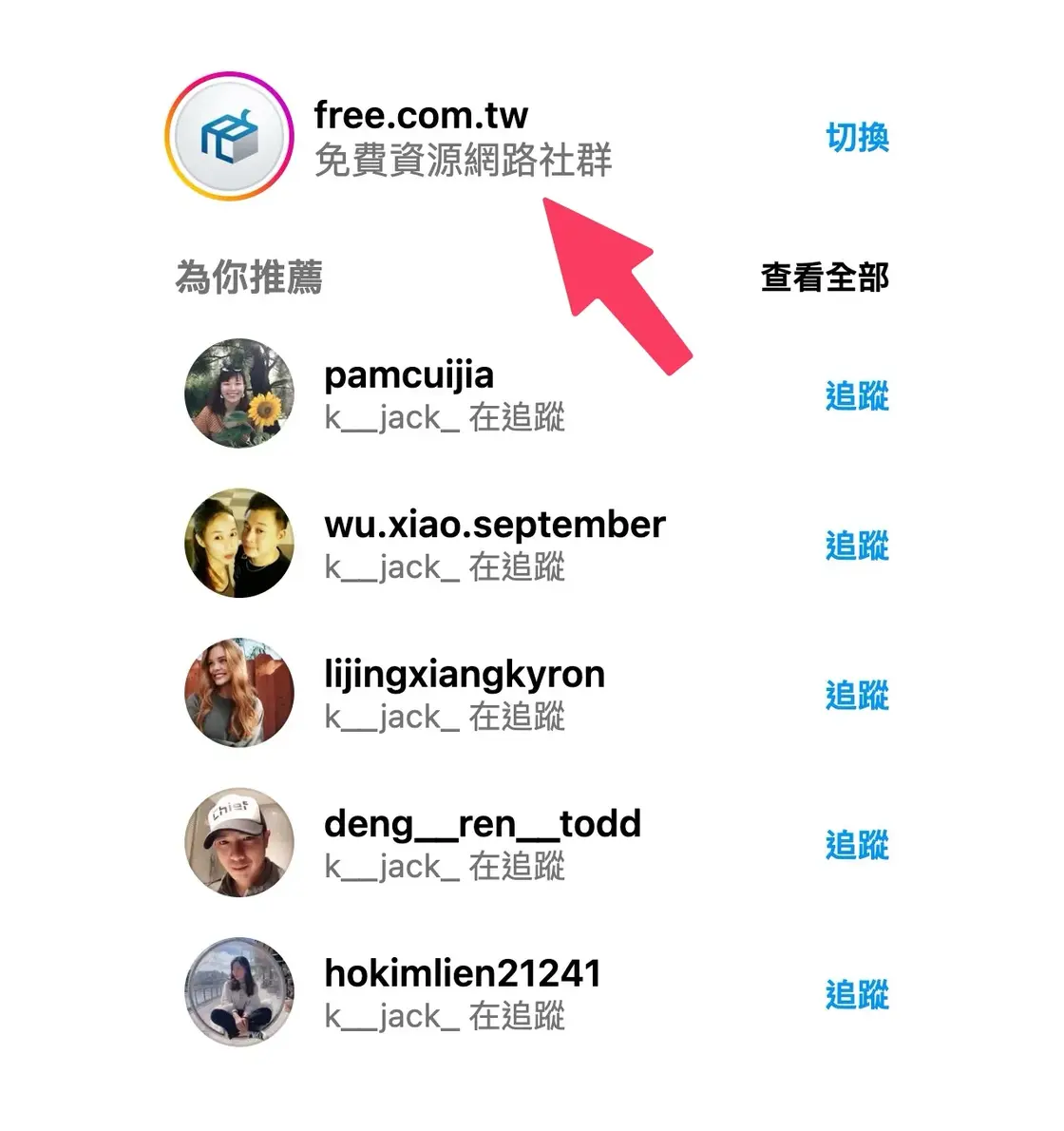
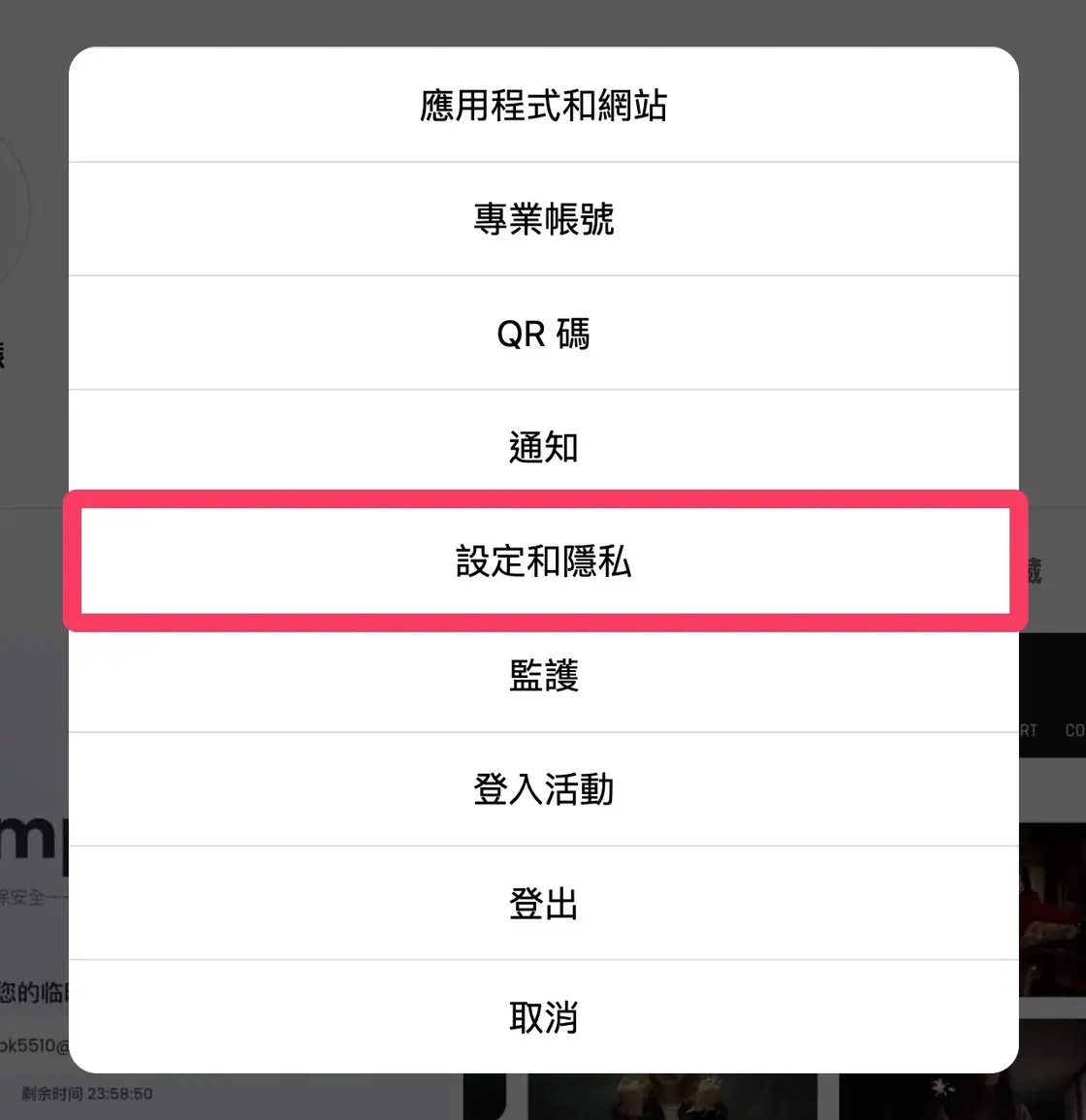
接著點選帳號右側「設定」按鈕,從選單找到「設定和隱私」選項。
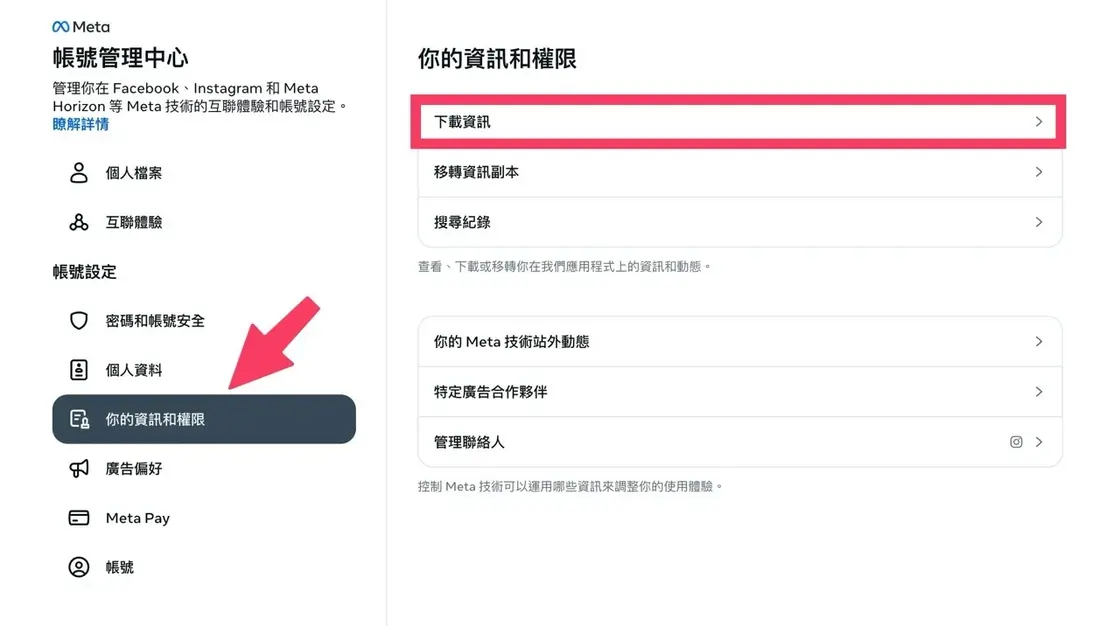
進入設定功能後點選最上方的 Meta 帳號管理中心,就能從帳號設定的「你的資訊和權限」找到下載資訊功能,如下圖標示的位置。
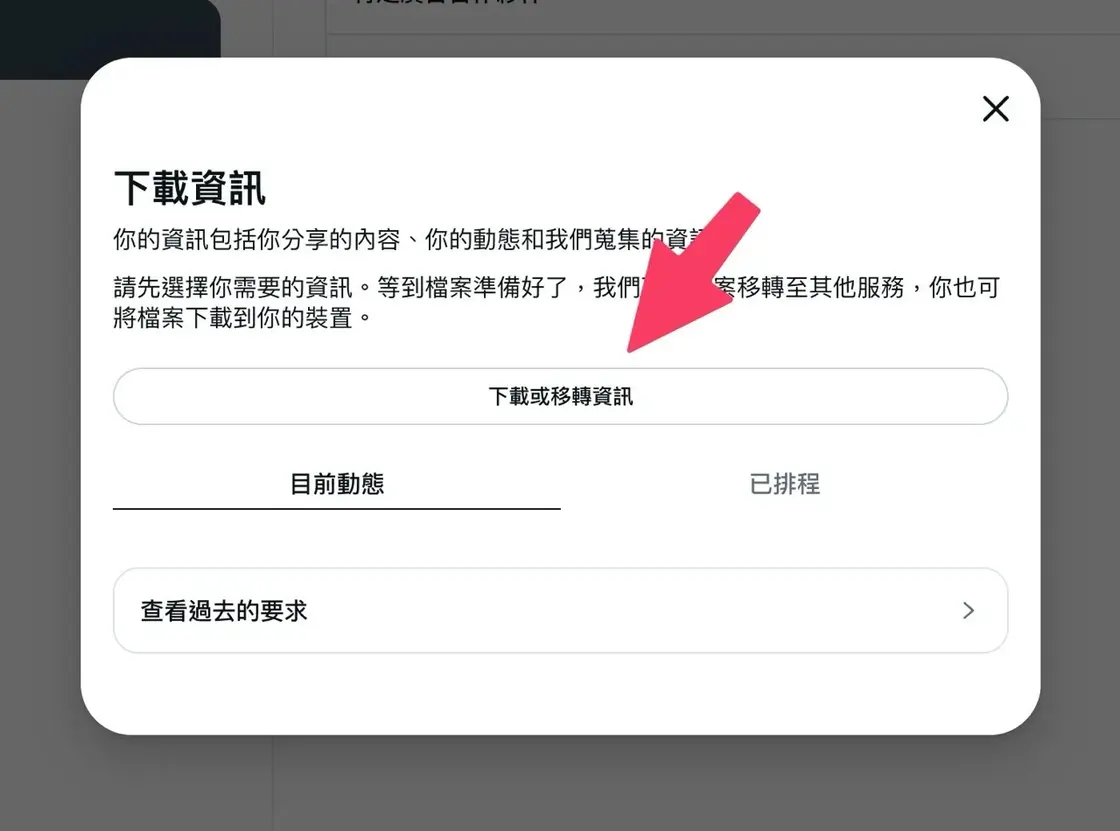
點選提示訊息「下載或轉移資訊」,在這裡會列出目前可供下載或是已排程的備份資料。
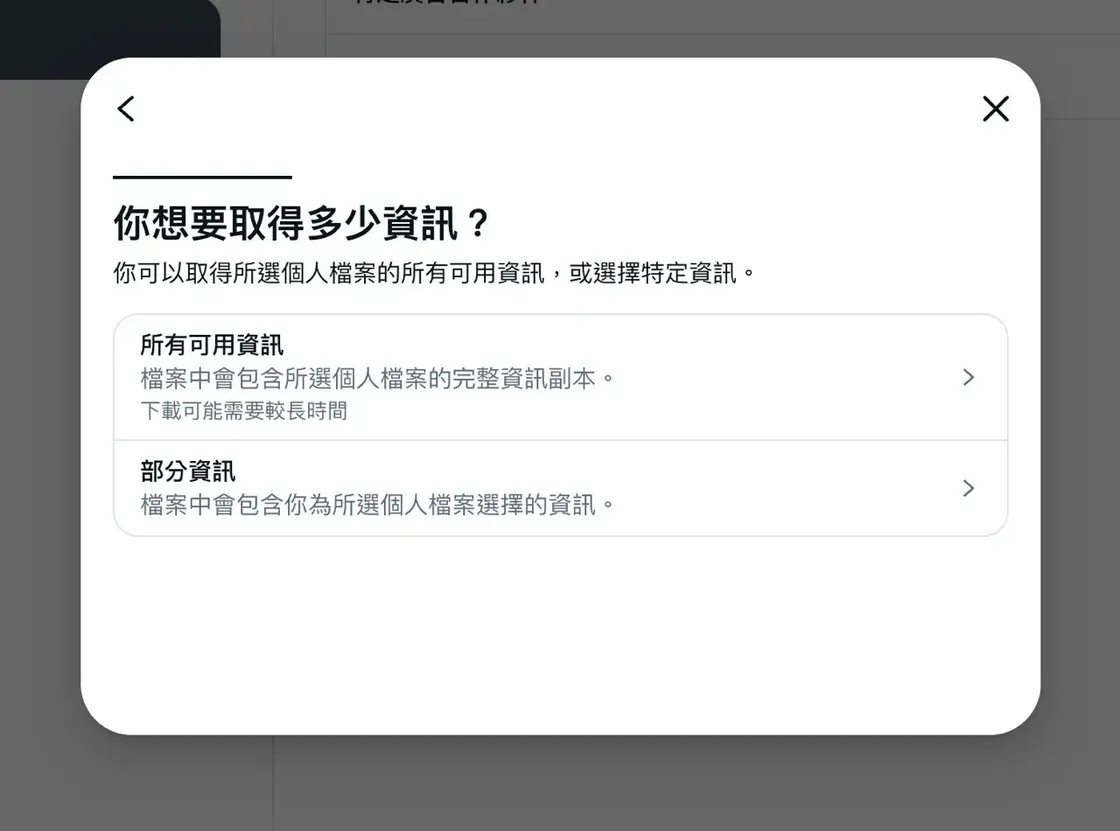
設定要取得的資訊數量,若要完整下載可選擇「所有可用資訊」,在下載檔案時會包含所有個人檔案的完整資料副本,也能視情況需求選擇部分資訊。
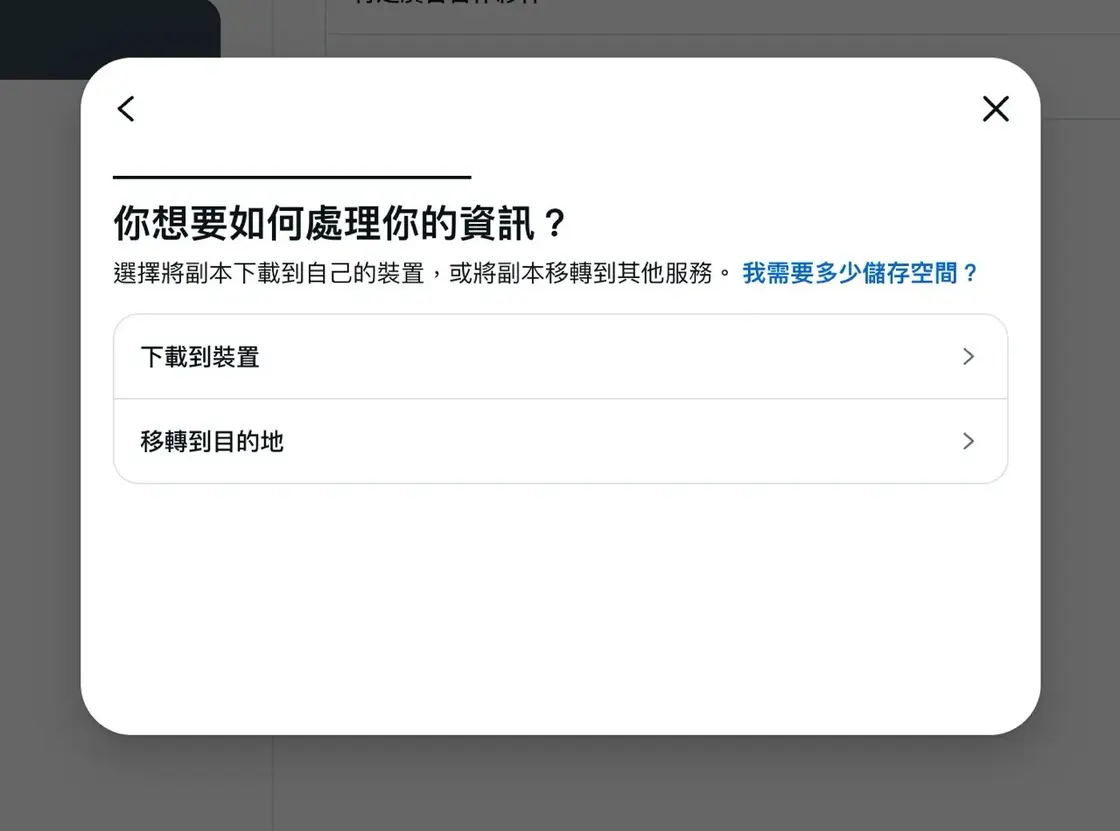
接著會詢問要如何處理你的資料,下載到裝置或是移轉到目的地(我是選擇前者)。
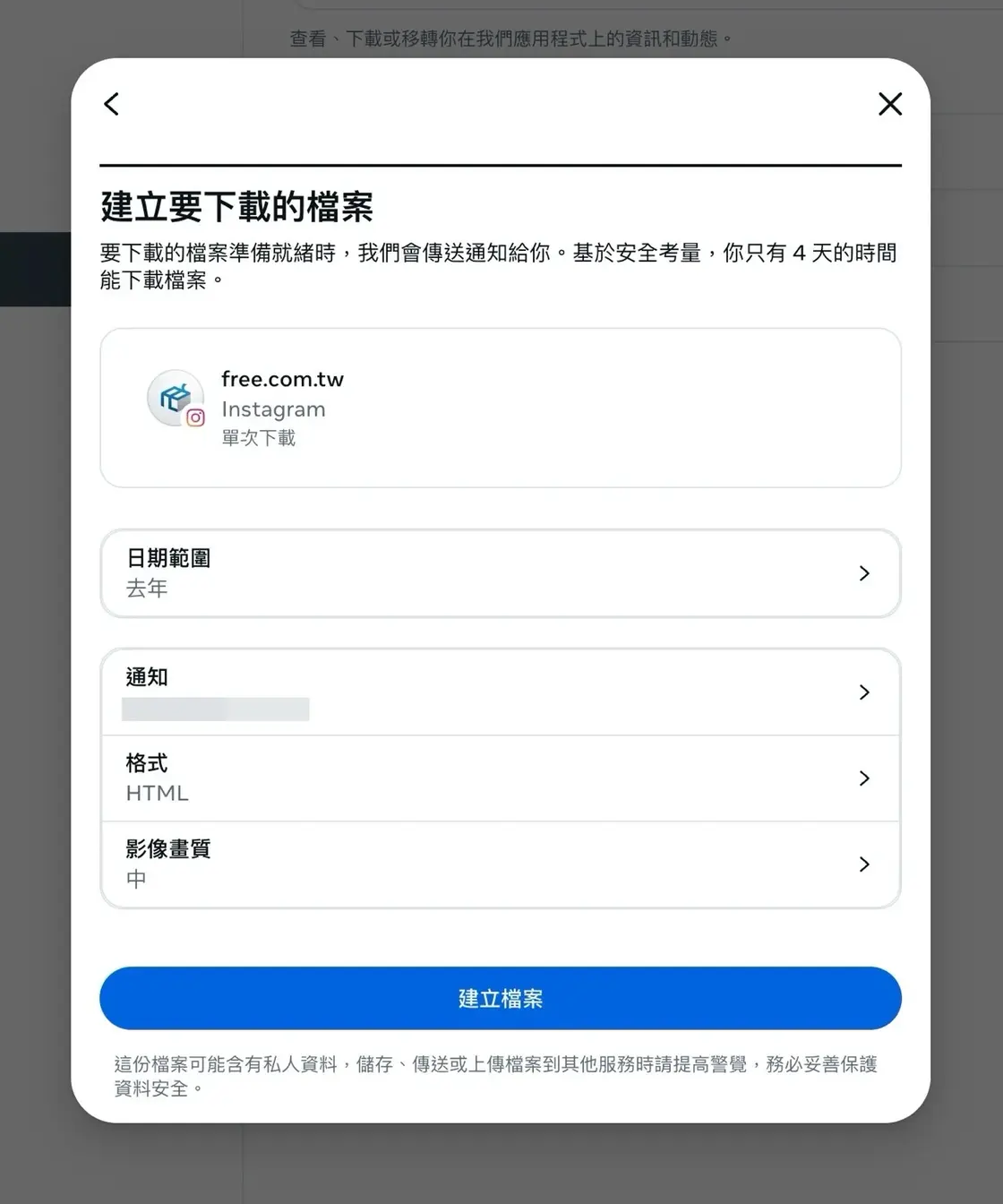
最後就能設定要下載的檔案,包括日期範圍、格式和影像畫質,如果要完整下載所有上傳過的相片影片可以從日期範圍進行設定,即可將所有相片影片備份儲存。
預設下載格式為 HTML,若要方便電腦程式處理建議選擇 JSON 格式。
Instagram 備份工具會將所有相片和影片生成為單一壓縮檔,當資料很多檔案容量就會非常大,這個處理流程可能最多需要 48 小時,完成後就會收到通知,再點選網址即可下載資料備份(要注意會有四天保存期限,失效後就要重新建立備份)。